
Read in English: Which SSD for your laptop in 2026? · Leer en español: ¿Qué SSD elegir para tu portátil en 2026?
Quel SSD pour PC portable choisir ? Dans la plupart des cas, un SSD NVMe au format M.2 2280, de marque reconnue, avec 1 To de capacité, suffit à redonner un coup de jeune à un portable. Mais avant d’acheter, il faut vérifier trois choses sur votre machine : le format accepté, le type de connexion et la place disponible.
Pourquoi changer le SSD de son PC portable ?
Le SSD est le disque de stockage où se trouvent Windows, vos logiciels et vos fichiers. C’est souvent lui qui décide si un portable démarre en 15 secondes ou en 2 minutes.
- Le disque est plein : un 256 Go est vite saturé par Windows et ses mises à jour.
- Le PC a encore un disque dur classique : passer à un SSD est le meilleur gain de vitesse possible sur un vieux portable.
- Le SSD montre des signes de faiblesse : erreurs, fichiers corrompus, PC qui se fige.
Si votre portable est lent sans que le disque soit en cause, lisez d’abord mon article PC lent : 10 solutions avant de le remplacer.
Les 3 points à vérifier avant d’acheter un SSD pour PC portable
1. Le format : M.2 2280, 2242, 2230 ou 2,5 pouces ?
Le format, c’est la taille physique du SSD. Les chiffres « 2280 » veulent dire 22 mm de large et 80 mm de long.
- M.2 2280 : le plus courant sur les portables récents.
- M.2 2230 ou 2242 : plus court, présent sur certains ultraportables, tablettes Surface ou consoles portables.
- 2,5 pouces SATA : le format des anciens disques durs, sur les portables de plus de 7 ou 8 ans environ.
Le plus simple : cherchez la référence exacte de votre portable (étiquette sous la machine) suivie de « SSD compatible », ou regardez le manuel de maintenance du fabricant.
2. La connexion : NVMe ou SATA ?
Un emplacement M.2 peut accepter des SSD NVMe (rapides, branchés directement sur le processeur) ou SATA (plus lents, l’ancienne norme). Un SSD NVMe ne fonctionne pas dans un emplacement M.2 uniquement SATA. Sur les portables de moins de 5 ans, c’est presque toujours du NVMe. La génération (PCIe 3, 4 ou 5) compte peu : un SSD PCIe 4 fonctionne aussi dans un emplacement PCIe 3, simplement à la vitesse du plus lent.
3. La capacité : combien de Go ou To ?
- 512 Go : minimum pour un usage bureautique en 2026.
- 1 To : le bon choix pour la plupart des gens (photos, logiciels, quelques jeux).
- 2 To ou plus : jeux récents, montage vidéo, grosse photothèque.
Quels SSD fiables pour un PC portable en 2026 ?
Voici des modèles réels, encore vendus aujourd’hui, de marques que l’on retrouve chez les grands revendeurs. Je ne donne pas de prix : ils bougent beaucoup en ce moment, car la mémoire et le stockage restent chers depuis deux ans.
WD_BLACK SN7100 : le choix polyvalent pour portable
SSD NVMe PCIe 4, réputé rapide et sobre en énergie, ce qui compte sur batterie. Pour qui : la majorité des portables récents, usage mixte travail et jeu.
Samsung 990 EVO Plus : la valeur sûre
NVMe compatible PCIe 4 et PCIe 5 x2, avec une marque très suivie côté logiciel (outil de mise à jour et de surveillance). Pour qui : ceux qui veulent un SSD fiable et un suivi simple.
Crucial P310 : bon rapport qualité-prix, aussi en 2230
NVMe PCIe 4, décliné en format 2280 et en format court 2230. Pour qui : les ultraportables et appareils qui exigent un SSD court, ou un budget serré.
Kingston NV3 : pour une première mise à niveau
NVMe PCIe 4 d’entrée de gamme. Pour qui : remplacer un petit SSD d’origine sur un portable bureautique, sans besoin de grosses performances.
Pour un vieux portable avec emplacement 2,5 pouces, un SSD SATA de grande marque (Samsung, Crucial, WD) fait parfaitement l’affaire : le gain par rapport au disque dur reste énorme.
Erreurs fréquentes quand on change le SSD soi-même
- Acheter un 2280 pour un emplacement 2230 : il ne rentre pas.
- Oublier de sauvegarder ou de cloner avant : le cloner, c’est copier tout le disque à l’identique sur le nouveau.
- Ouvrir le portable sans débrancher la batterie interne.
- Perdre la petite vis M.2 ou le pad thermique posé sur l’ancien SSD.
- Oublier de noter la clé de récupération BitLocker (le chiffrement du disque) avant le clonage.
Ce que je fais pour vous à Colomiers et Toulouse
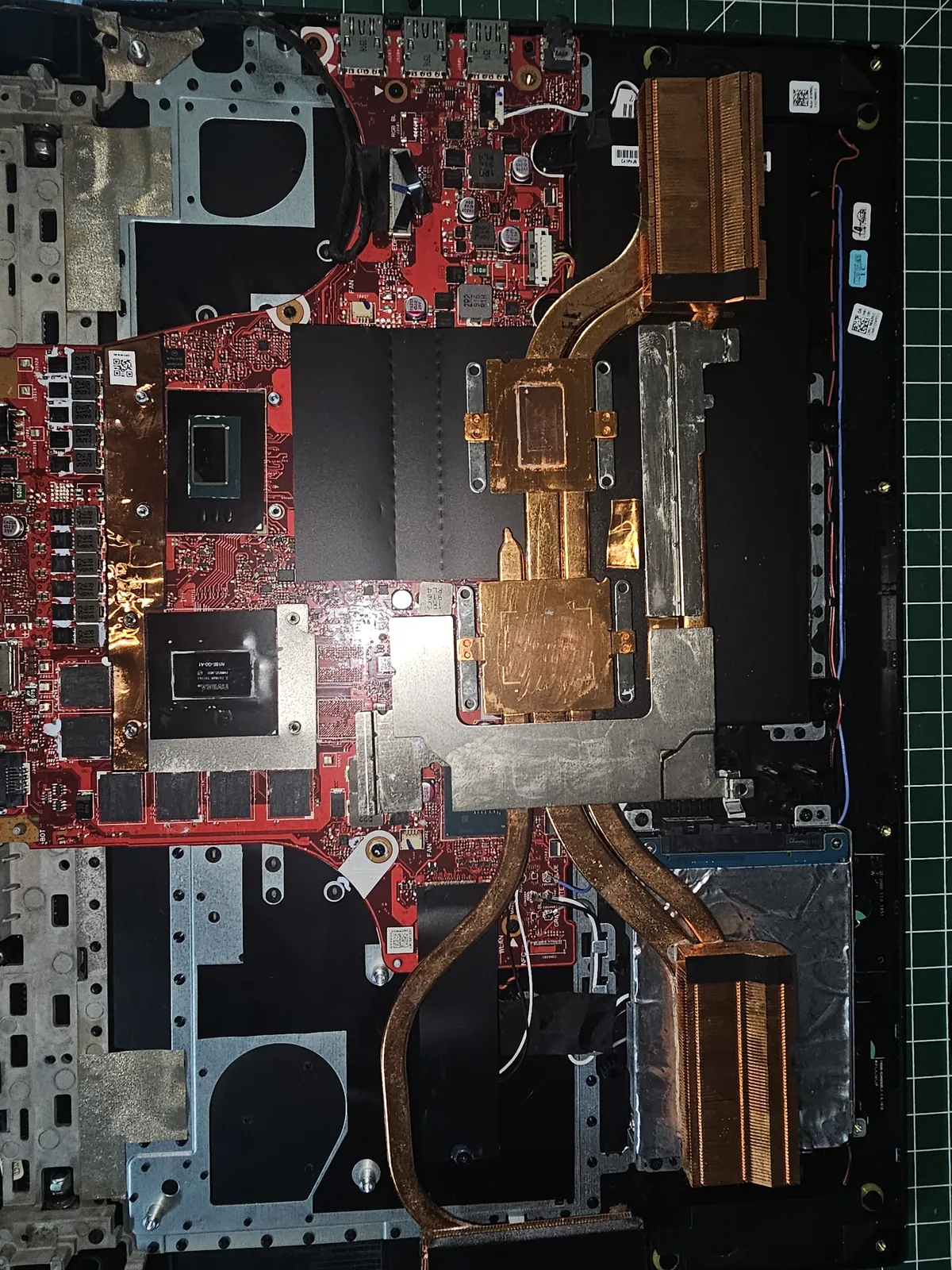
À l’atelier, la situation que je vois le plus souvent : un portable encore très correct, bridé par un SSD de 256 Go plein à ras bord. Mon geste : vérifier l’emplacement et l’état du SSD d’origine, cloner le système sur le nouveau disque pour que vous retrouviez tout à l’identique, puis contrôler la température du SSD une fois le capot refermé.
- Conseil gratuit : envoyez-moi la référence de votre portable, je vous dis quel SSD est compatible.
- Pose du SSD, clonage de Windows et de vos fichiers, ou installation propre. Voir la réparation de PC portable et le conseil PC portable.
- Devis gratuit, déplacement gratuit jusqu’à 10 km autour de Colomiers (Toulouse, Pibrac, Tournefeuille), ouvert tous les jours de 7 h à 23 h sur rendez-vous.
FAQ : SSD et PC portable
Comment savoir quel SSD est compatible avec mon PC portable ?
Notez la référence exacte du modèle (étiquette sous l’appareil) et cherchez le format de l’emplacement : M.2 2280, 2230 ou 2,5 pouces, et NVMe ou SATA. Le manuel de maintenance du fabricant l’indique souvent.
Peut-on mettre un SSD PCIe 4 dans un PC portable PCIe 3 ?
Oui. Il fonctionnera, à la vitesse du PCIe 3. C’est déjà très rapide pour un usage courant.
Faut-il réinstaller Windows après un changement de SSD ?
Non, si l’on clone l’ancien disque. Une installation propre reste une bonne idée si Windows était lent ou encombré.
Mon PC portable peut-il accueillir deux SSD ?
Certains portables ont deux emplacements M.2, beaucoup n’en ont qu’un. Il faut le vérifier sur le modèle exact.
Un doute sur le SSD à choisir ? Appelez-moi au 06 13 64 08 48 ou écrivez-moi depuis la page contact.